> ## Documentation Index
> Fetch the complete documentation index at: https://docs.procfy.io/llms.txt
> Use this file to discover all available pages before exploring further.
# Postman
## **Introdução**
O Postman é uma ferramenta que permite testar e documentar APIs. Com o Postman, você pode enviar solicitações HTTP para o servidor e visualizar as respostas. O Postman também permite criar coleções de solicitações, que podem ser compartilhadas com outras pessoas.
Para começar a usar o Postman, você precisa criar uma conta no site [postman.com](http://postman.com). Após criar uma conta, você pode baixar o aplicativo Postman e fazer login com suas credenciais.
***
## **Importando Coleção no Postman**
Você pode acessar a coleção da API do Procfy no Postman clicando no botão abaixo:
 #### **Importando a coleção**
Para importar a coleção no Postman, siga os passos abaixo:
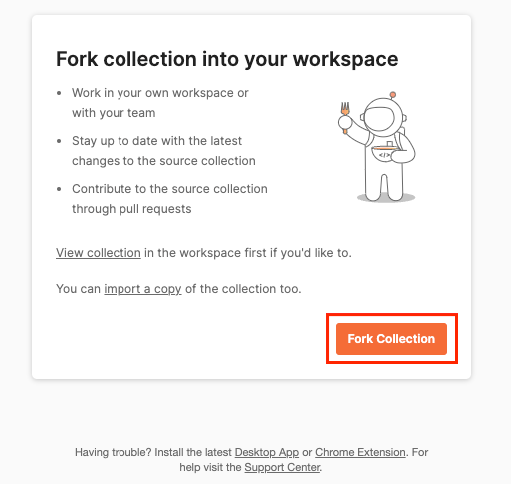
1. Clique no botão **Run in Postman** e depois em **Fork Collection**.
#### **Importando a coleção**
Para importar a coleção no Postman, siga os passos abaixo:
1. Clique no botão **Run in Postman** e depois em **Fork Collection**.
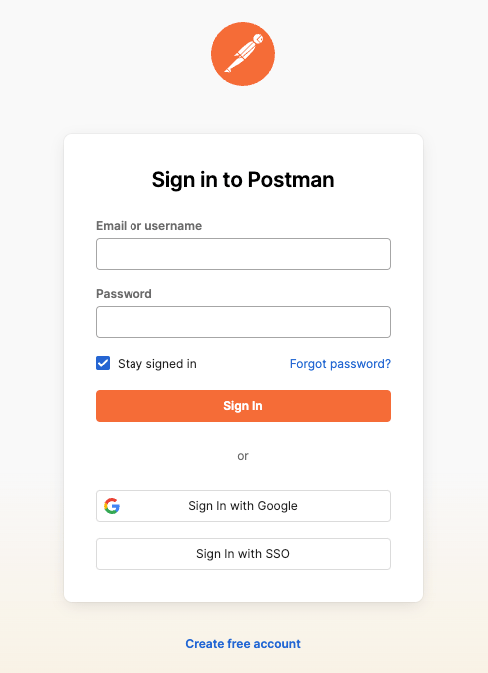
 2. Faça login no Postman, se necessário.
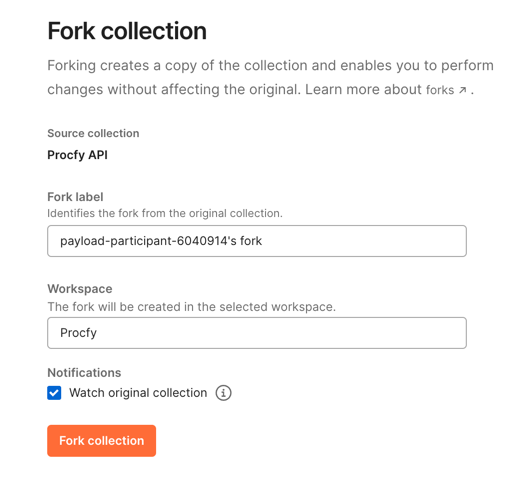
 3. Clique no botão **Fork collection** para importar a coleção.
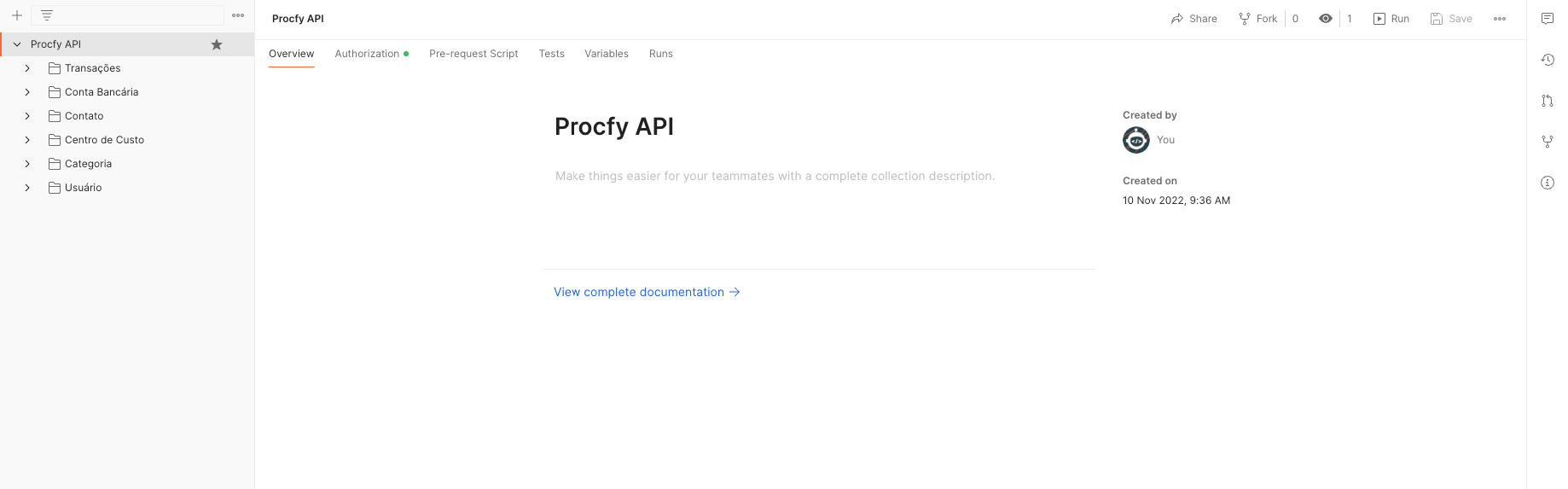
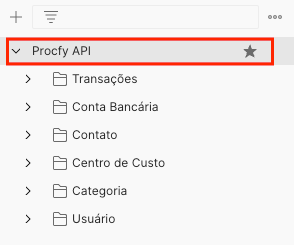
 4. Após importar a coleção, você verá a coleção **Procfy API** no menu lateral esquerdo.
 ***
## **Configurando o ambiente**
Para configurar as variáveis de ambiente no Postman, siga os passos abaixo:
1. Clique no Procfy API no menu lateral esquerdo.
***
## **Configurando o ambiente**
Para configurar as variáveis de ambiente no Postman, siga os passos abaixo:
1. Clique no Procfy API no menu lateral esquerdo.
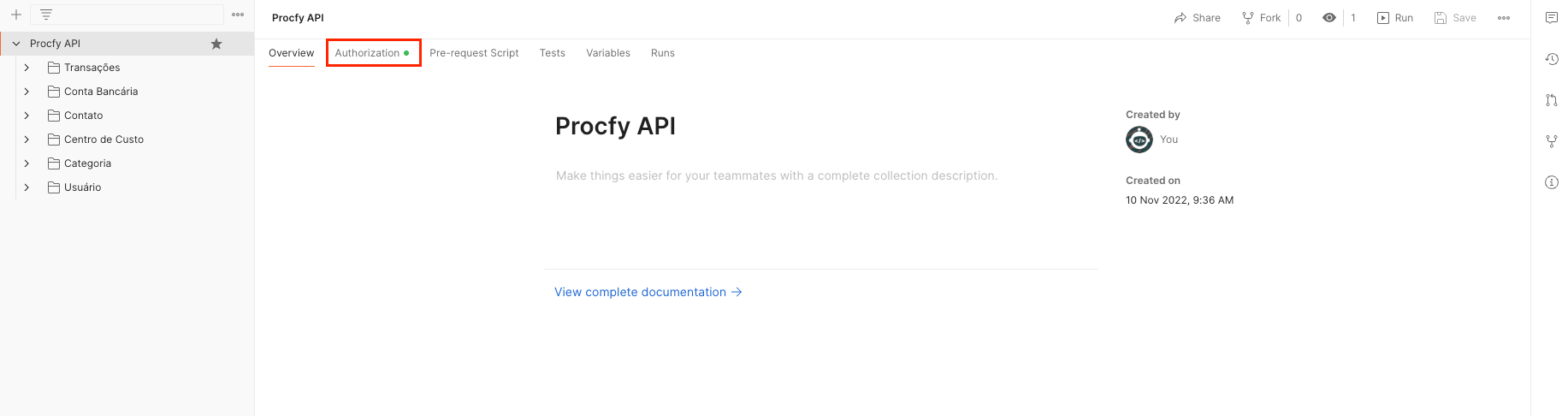
 2. Clique na aba **Authorization**.
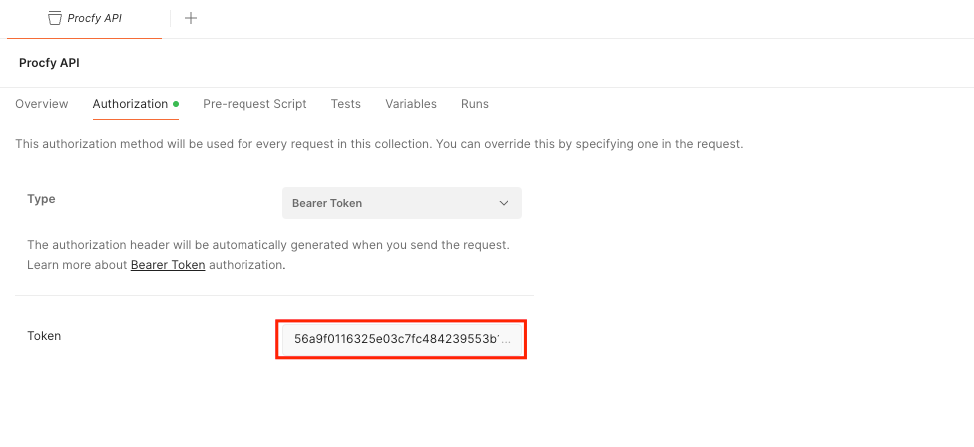
 3. No campo **Bearer Token**, insira a chave de API, que pode ser obtida no painel api tokens, veja como criar uma chave de API [aqui](/sobre-a-nossa-api).
 ***
## **Testando a API com o Postman**
O Postman é uma ferramenta que permite testar e documentar APIs. Com o Postman, você pode enviar solicitações HTTP para o servidor e visualizar as respostas. Para testar a API do Procfy no Postman, siga os passos abaixo:
1. Selecione o que deseja testar no menu lateral esquerdo.
***
## **Testando a API com o Postman**
O Postman é uma ferramenta que permite testar e documentar APIs. Com o Postman, você pode enviar solicitações HTTP para o servidor e visualizar as respostas. Para testar a API do Procfy no Postman, siga os passos abaixo:
1. Selecione o que deseja testar no menu lateral esquerdo.
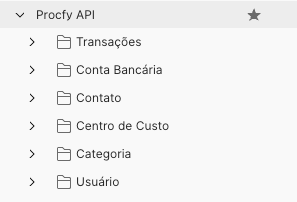 2. Após selecionar o que deseja testar, visualize as solicitações disponíveis.
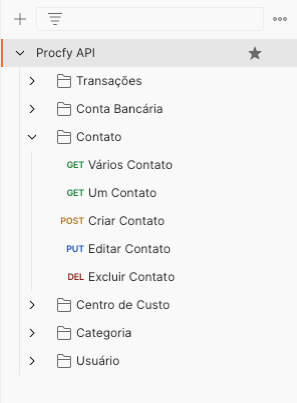 3. Selecione a solicitação que deseja testar.
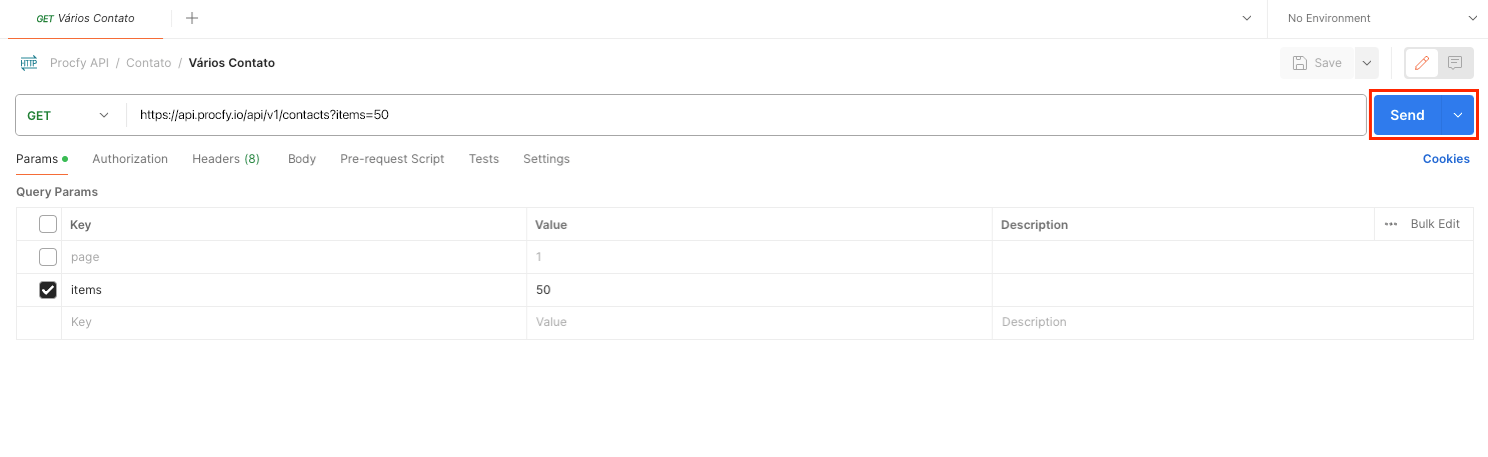
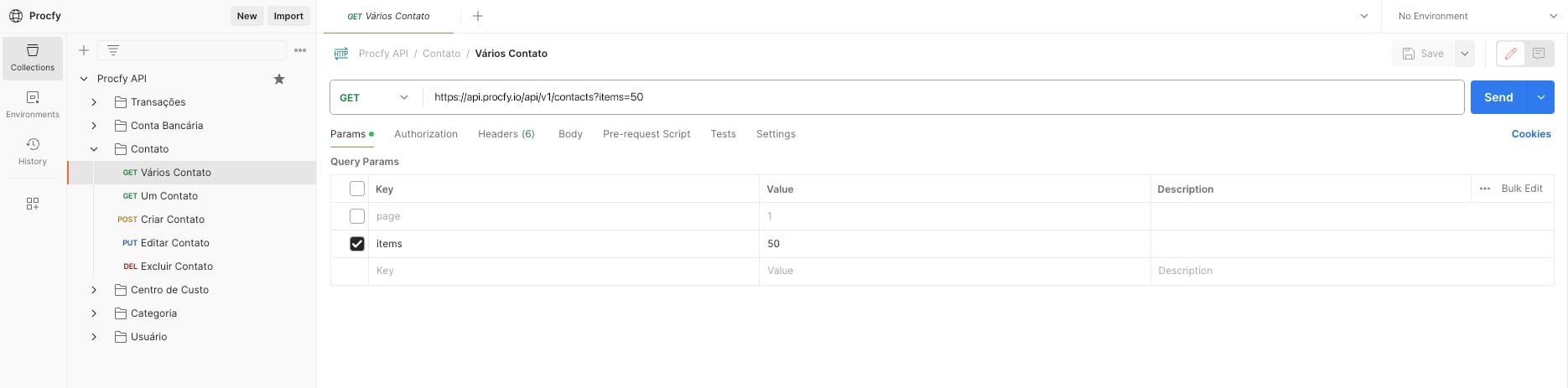 4. Clique no botão **Send** para enviar a solicitação.
 5. Visualize a resposta da solicitação.
.png?fit=max&auto=format&n=DyyXpfSyY-_cPB0f&q=85&s=f229fc180d18526d3f02ddf20cece3ce) 6. **Pronto!** Agora você pode testar a API do Procfy no Postman.
6. **Pronto!** Agora você pode testar a API do Procfy no Postman.